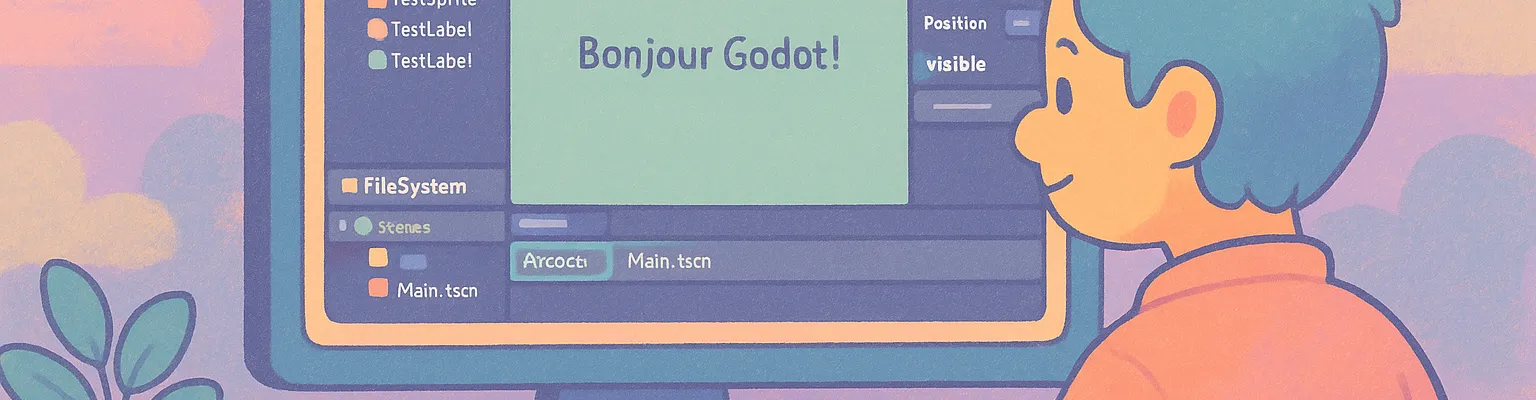
Vous voilà dans Godot, projet Dodge Arena ouvert, scène Main.tscn sous les yeux. Et c’est parfait, parce que l’interface, c’est un peu votre “bureau de travail” (et au début, on peut vite se sentir comme dans un cockpit). Accrochez-vous : on va voir ça ensemble, tranquillement, et surtout de façon pratique.
1) Contexte rapide (5 lignes max)
On est au tout début du projet Dodge Arena. Le projet est déjà créé, les dossiers sont rangés (scenes, scripts, sprites, audio), et la scène scenes/Main.tscn existe. Là, votre mission, c’est simple : apprivoiser l’éditeur Godot (les panneaux, les nodes, les propriétés, et le panneau d’erreurs). Bref, vous passez de “je clique partout” à “je sais où je suis”.
2) Objectifs clairs (3 à 6)
À la fin du module, vous savez :
- Identifier et utiliser les 5 zones de base : Viewport, Scene dock, Inspector, FileSystem, Output.
- Ajouter des nodes, les renommer, et les réorganiser dans la hiérarchie (drag & drop).
- Modifier des propriétés dans l’Inspector (texte, position, visibilité) et voir l’effet dans le viewport.
- Expliquer la différence entre éditer (construction) et lancer (test en jeu) et utiliser F5 / F8.
- Lire un message d’erreur dans l’Output et retrouver la ligne fautive (double-clic).
3) Mini glossaire (simple et utile)
- Node (nœud) : un élément de base dans Godot (un “bloc LEGO”). Tout est un node.
- Scène (scene) : un assemblage de nodes sauvegardé dans un fichier
.tscn(genre “niveau”, “menu”, “joueur”…). - Hiérarchie : l’arbre parent/enfant des nodes (si le parent bouge, l’enfant suit, c’est logique mais parfois piégeux).
- Viewport : la grande zone centrale où vous voyez et manipulez la scène.
- Inspector : le panneau qui affiche les propriétés du node sélectionné (position, texte, visibilité, etc.).
- FileSystem : l’explorateur de fichiers du projet (vos scènes, scripts, images…).
- Output : le journal : erreurs (rouge), warnings (jaune), infos (texte normal).
- CanvasLayer : un node pratique pour l’UI (il “passe au-dessus” du monde 2D, c’est top pour les scores).
4) Pas à pas guidé (avec checkpoints)
Étape 0 — Remettre une disposition propre (optionnel mais conseillé)
Vous vous demandez peut-être : “Et si mon interface est bizarre ?”. C’est fréquent.
- Allez dans Éditeur / Vue / Disposition (le nom exact varie un peu selon version)
- Revenez sur une disposition 2D par défaut si besoin
Checkpoint : vous voyez bien :
- un panneau à gauche (Scene),
- un grand centre (Viewport),
- un panneau à droite (Inspector),
- en bas (FileSystem + Output).
5) Tour guidé des panneaux (le “plan de la cuisine”)
5.1 Le Viewport (au centre), c’est votre scène en direct
Le viewport, c’est l’endroit où vous “voyez le jeu” pendant que vous construisez. C’est souvent vide au début (c’est normal, ce n’est pas cassé).
Gestes utiles (2D) :
- Zoom : roulette
- Pan (déplacer la vue) : souvent molette clic + glisser (selon config)
- Sélectionner un objet : clic gauche sur l’objet (quand il existe)
Checkpoint : vous êtes bien en onglet 2D (pas 3D), et vous avez une zone centrale prête à accueillir des éléments.
5.2 Le Scene dock (à gauche), c’est l’arbre généalogique
Ici, Godot liste tous les nodes de la scène, du parent vers les enfants. Et ça, c’est méga important, parce que la hiérarchie influence les transformations.
- Un enfant hérite du mouvement du parent (si le parent bouge, l’enfant suit).
- Un arbre propre, c’est un projet plus simple à maintenir (sinon, bon courage).
Checkpoint : dans Main.tscn, vous avez au moins un node racine (souvent un Node2D).
5.3 L’Inspector (à droite), c’est la fiche d’identité du node
L’Inspector, c’est “vous sélectionnez un node → vous modifiez ses propriétés”. C’est direct, c’est concret.
Exemples classiques :
- Transform / Position : placer un node
- Visibility / Visible : afficher/cacher
- Pour un Label : Text (le texte affiché)
Checkpoint : cliquez un node dans l’arbre → l’Inspector change (si rien ne change, c’est que rien n’est sélectionné).
5.4 FileSystem (en bas), c’est votre bibliothèque du projet
C’est l’explorateur interne de Godot. Tout ce qui est dans res:// fait partie du projet.
À vérifier :
res://scenes/Main.tscnest visible- vos dossiers existent bien
Checkpoint : ouvrez scenes → vous voyez Main.tscn.
5.5 Output (en bas), c’est le journal (ce qui se passe vraiment)
L’Output, c’est votre meilleur ami quand ça ne marche pas. Il affiche :
- infos (normal)
- warnings (souvent jaune)
- erreurs (souvent rouge)
Et le truc génial, c’est que double-cliquer une erreur peut vous amener directement à la ligne concernée (quand c’est lié à un script).
Checkpoint : vous repérez l’onglet/panneau Output et vous voyez où apparaissent les erreurs.
6) Éditer vs Lancer (la différence qui change tout)
- Éditer, c’est construire : vous placez des nodes, changez des valeurs, organisez l’arbre. Rien ne “vit” vraiment (pas de gameplay en cours).
- Lancer, c’est tester : le jeu tourne, la physique et les scripts s’exécutent, et l’Output commence à parler (parfois fort).
Raccourcis utiles :
- Lancer : F5
- Stop : F8
Et oui : sauvegardez avant de lancer, c’est une habitude qui vous sauvera (surtout plus tard).
7) Manipuler des nodes (pratique guidée + tests)
On va faire une mini-manipulation “bac à sable”. C’est temporaire : on va créer, déplacer, tester, puis nettoyer.
Étape 1 — Ajouter des nodes
- Dans le Scene dock, clic droit sur le node racine (ex:
Main) → Ajouter un enfant - Cherchez Node2D → ajoutez-le
- Sur ce nouveau
Node2D, ajoutez un enfant Sprite2D - Sur
Sprite2D, ajoutez un enfant Label
Checkpoint (arbre attendu) :
Main (Node2D)
└── Node2D
    └── Sprite2D
        └── Label
Si ce n’est pas exactement ça, c’est OK : vous pouvez glisser-déposer un node sur un autre pour changer sa place.
Étape 2 — Renommer proprement
Les noms par défaut, c’est pratique pour 10 secondes, mais après c’est le chaos.
- Double-clic sur
Node2D→ renommez enTestContainer Sprite2D→TestSpriteLabel→TestLabel
Checkpoint :
Main
└── TestContainer
    └── TestSprite
        └── TestLabel
Petit repère : pas d’espaces, pas d’accents, des noms descriptifs (ça évite les galères quand vous scriptrez).
Étape 3 — Réorganiser la hiérarchie
On va déplacer TestLabel pour qu’il ne soit plus enfant de TestSprite.
- Sélectionnez
TestLabel - Glissez-le sur
TestContainer(pas surTestSprite) - Il devient “frère” de
TestSprite
Checkpoint :
Main
└── TestContainer
    ├── TestSprite
    └── TestLabel
Étape 4 — Modifier des propriétés (et voir le résultat)
- Sélectionnez
TestLabel - Dans l’Inspector :
- Text : mettez
Bonjour Godot ! - Position : X = 100, Y = 100
- Text : mettez
Checkpoint : le texte apparaît dans le viewport.
Si vous ne voyez rien : zoom arrière, ou vérifiez que TestLabel est visible et bien positionné (ça arrive vite de “le perdre”).
Étape 5 — Sauvegarder (scène vs projet)
- Ctrl + S : sauvegarde la scène ouverte (
Main.tscn) - Ctrl + Shift + S (selon config) ou menu projet : sauvegarde plus globalement (paramètres, etc.)
Test :
- Sauvegardez
- Lancez avec F5
- Arrêtez avec F8
Checkpoint : pas d’erreur rouge (et si le texte n’apparaît pas en jeu, on en reparle juste après : selon votre setup caméra / UI / viewport, ce n’est pas toujours “évident”, mais l’important ici, c’est que vous savez où regarder).
8) Provoquer et lire une erreur (sans paniquer)
Oui, on va faire exprès de casser (c’est pédagogique, et c’est rassurant de voir que tout le monde a des erreurs).
Étape 1 — Ajouter un script à TestLabel
- Sélectionnez
TestLabel - Cliquez Ajouter un script (icône script) → Nouveau script → GDScript → Créer
Étape 2 — Écrire une erreur volontaire
Dans le script, mettez par exemple :
func _ready():
	print("Erreur")
Puis, cassez-le volontairement, genre en supprimant les deux-points :
func _ready()
	print("Erreur")
Étape 3 — Lancer et lire l’Output
- Lancez F5
- Regardez Output : vous devriez voir une erreur de parsing (rouge)
- Double-cliquez l’erreur : Godot vous amène à la ligne fautive
Checkpoint : vous savez repérer :
- le type d’erreur (parser error / expected token…)
- le fichier concerné
- la ligne
Corrigez, relancez, et vérifiez que l’Output est propre.
9) Erreurs fréquentes (si tu vois X, c’est sûrement Y)
- “Je ne vois plus mon Label” → il est hors écran (position trop grande), vous êtes trop zoomé, ou
Visibleest décoché. - “Je ne peux pas glisser un node” → vous le glissez sur le mauvais endroit (essayez sur le nom du parent dans l’arbre).
- “Rien ne se passe quand je lance” → normal si vous n’avez pas de gameplay (mais l’Output doit être propre).
- Erreur rouge au lancement → souvent un script avec une faute de syntaxe (double-clic dans Output, c’est votre raccourci de survie).
- Un enfant se déplace “tout seul” → il suit son parent (hiérarchie), ce n’est pas un bug, c’est la logique parent/enfant.
10) Exercices
Exercice 1 (facile) — Reproduire une mini-hiérarchie
Créez exactement ceci dans Main.tscn :
Main (Node2D)
├── World (Node2D)
│   └── PlayerPlaceholder (Node2D)
└── UI (CanvasLayer)
    └── ScoreLabel (Label)
Étapes :
- Sous
Main: ajoutezNode2D→ renommezWorld - Sous
World: ajoutezNode2D→ renommezPlayerPlaceholder - Sous
Main: ajoutezCanvasLayer→ renommezUI - Sous
UI: ajoutezLabel→ renommezScoreLabel - Dans l’Inspector de
ScoreLabel:Text = "Score: 0" - Dans l’Inspector de
PlayerPlaceholder:Position X=200, Y=300
Checkpoint :
- l’arbre correspond exactement
- vous voyez “Score: 0” dans le viewport (ou au moins vous savez le retrouver via position/zoom)
Exercice 2 (challenge) — Inspector sans aide (5 minutes)
- Cacher le label : trouvez l’option
Visibledans l’Inspector deScoreLabelet mettez-la à faux. - Centrer PlayerPlaceholder : si votre fenêtre de jeu cible est 1280×720, mettez Position à (640, 360).
- Dupliquer World : dupliquez
World, renommez la copieBackground, puis ajoutez unColorRecten enfant (et changez sa couleur en gris clair).
Checkpoint :
ScoreLabeln’apparaît plus quandVisibleest offPlayerPlaceholderest au centre (en coordonnées)Backgroundexiste et contient unColorRect
11) Récap + checklist
Ce que vous avez fait, c’est solide (et c’est la base de tout le reste) :
- L’éditeur, c’est des panneaux (Viewport, Scene dock, Inspector, FileSystem, Output)
- Un jeu Godot, c’est une hiérarchie de nodes
- L’Inspector, c’est l’endroit où vous “pilotez” les propriétés
- Lancer (F5), c’est le test réel, et l’Output, c’est le journal
- Une erreur, ça se lit, ça se suit, et ça se corrige (double-clic, ligne, correction)
Checklist de fin :
- Je sais où sont Viewport / Scene / Inspector / FileSystem / Output
- Je sais ajouter, renommer, déplacer, dupliquer et supprimer un node
- Je comprends parent/enfant (héritage des transformations)
- Je sais lancer (F5) et arrêter (F8)
- Je sais lire une erreur rouge dans Output et retrouver la ligne
- J’ai la hiérarchie
World+UIen place et sauvegardée
12) Pont vers le module suivant (sans spoiler)
Maintenant que l’interface n’est plus un labyrinthe, la suite devient beaucoup plus fun : on va pouvoir donner un vrai rôle aux nodes (mouvement, collisions, score). Le prochain module, c’est généralement celui où vous commencez à “animer” votre scène avec des scripts et des signaux (et là, l’Output va devenir votre copilote officiel).
Articles similaires
 Formations
Sauvegarder, Backups et Git sans Panique sur Godot
Apprenez à bien versionner et sauvegarder un projet Godot : quoi garder (project.godot, scènes, scripts, assets), quoi ignorer (.godot, imports) et comment mettre en place backups datés et Git sans prise de tête.

 Formations
Eviter la scene unique monstrueuse : decouper un jeu Godot 4 en modules reutilisables
Évitez d’entasser tout votre jeu dans Main.tscn. Découvrez comment découper un projet Godot 4 en modules : nodes bien nommés, scènes .tscn réutilisables, instances, bonnes pratiques et pièges courants pour un projet maintenable.
 Formations
Structure de projet Godot 4 : dossiers, scenes tscn, scripts gd et bonnes pratiques des le depart
Apprenez à structurer un projet Godot 4 dès le départ : création d’un projet 2D, rôle de project.godot, chemin res://, dossiers scenes/scripts/assets/ui/audio, et bonnes pratiques de nommage pour éviter les erreurs.
 Formations
Installer Godot 4 sur Windows : guide débutant + création du projet DodgeArena
Apprenez à installer Godot 4 stable sur Windows et à préparer un workspace fiable. Tutoriel clair : lancement de l’éditeur, options essentielles, création du projet DodgeArena et solutions aux erreurs fréquentes.