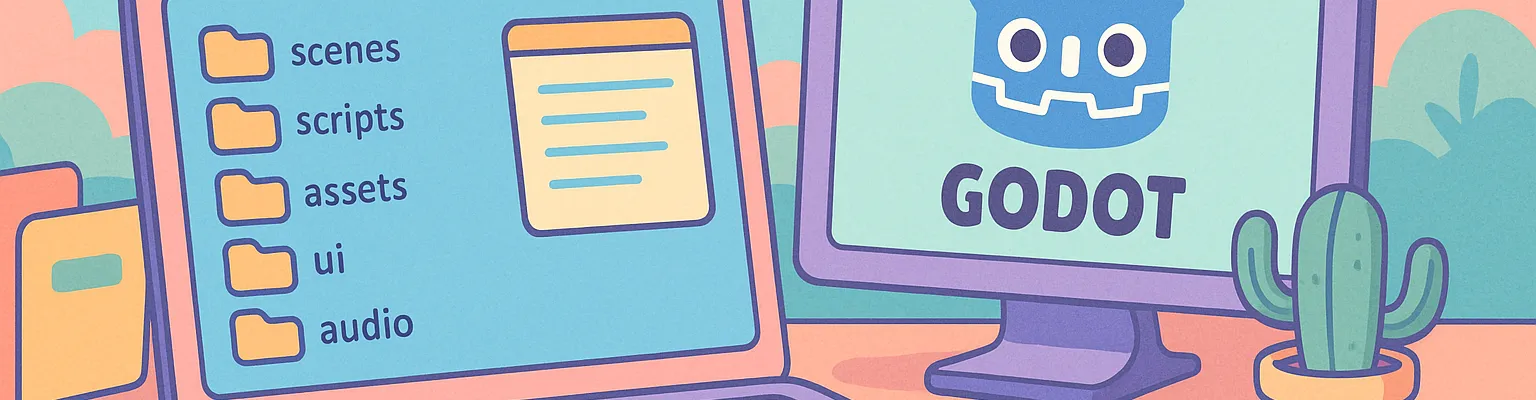
Dans ce module, on est vraiment au tout debut de l'aventure 'Dodge Arena' : Godot 4 est deja installe, l'editeur s'ouvre, et maintenant... il faut poser des fondations propres. Un projet bien range, ce n'est pas juste 'joli' : c'est ce qui vous evite une grosse partie des galeres quand le jeu commence a grossir (et il va grossir, meme si c'est un petit jeu).
Ici, on ne code pas encore. On met en place le projet, on comprend ou vont les fichiers, et on adopte des habitudes simples qui vont nous servir pendant toute la formation.
Contexte rapide (4 a 6 lignes)
Vous demarrez la formation 'Godot 4 de zero a votre premier jeu complet' avec un jeu 2D fil rouge : Dodge Arena.
Le principe est simple : vous controlez un joueur dans une arene et vous esquivez des obstacles qui tombent, en survivant le plus longtemps possible.
Godot 4 est installe et l'editeur s'ouvre correctement.
Dans ce module, on cree le premier projet 2D et on le structure proprement.
Objectif : comprendre comment Godot 'pense' un projet, avant d'ajouter la moindre ligne de code.
Objectifs clairs
A la fin de ce module, vous saurez :
- Creer un nouveau projet 2D dans Godot 4 (nom, chemin, template 2D).
- Comprendre ou Godot stocke les fichiers d'un projet (et a quoi sert
project.godot). - Mettre en place une structure de dossiers simple et saine (
scenes/,scripts/,assets/,ui/,audio/). - Comprendre ce qu'est une scene
.tscnet un script.gdsans encore coder.
Mini glossaire (tres debutant)
A garder en tete pendant tout le module :
Projet = dossier, scene = structure, script = comportement.
Quelques mots utiles :
- Projet : un dossier sur votre disque. Il contient tout : scenes, scripts, images, sons, reglages...
project.godot: le fichier central qui dit a Godot 'ce dossier est un projet' + stocke des reglages.- Scene (
.tscn) : un element de jeu compose de noeuds. Exemple : un menu, un niveau, un joueur, un obstacle. - Noeud (Node) : une brique dans une scene. Les scenes sont des arbres de noeuds.
- Script (
.gd) : un fichier de logique (code) qu'on attache a un noeud pour lui donner un comportement. - Renderer : le mode de rendu graphique (comment Godot dessine a l'ecran).
res://: la racine du projet vue par Godot (chemin interne portable).
Pas a pas guide (avec checkpoints)
1) Creer le projet Godot 4 (nom, chemin, template 2D)
On commence par creer un projet propre. C'est simple, mais c'est ici que beaucoup de debutants se font pieger (chemins bizarres, synchronisation cloud, droits d'ecriture...).
Etapes :
-
Ouvrez Godot 4.
-
Sur l'ecran de lancement (Project Manager), cliquez sur Nouveau projet.
-
Renseignez les informations :
Nom du projet :
DodgeArena
(Sans espace, sans accent, sans caracteres speciaux. On verra pourquoi plus bas.)Chemin / dossier : choisissez un endroit simple et local.
Exemples de chemins corrects :
Windows : C:\MesJeux\DodgeArena\
Linux   : ~/Jeux/DodgeArena/
macOS   : ~/Documents/Jeux/DodgeArena/
L'idee : un chemin court, lisible, sans caracteres etranges. Cela evite des problemes plus tard, notamment lors de l'export (web, Android) ou quand Godot doit reimporter des fichiers.
-
Template : choisissez 2D (ou un projet 2D si l'option existe selon votre version).
-
Cliquez Creer et editer.
A eviter (vraiment)
Regle simple : si un outil externe peut modifier vos fichiers "dans votre dos", c'est un risque.
Evitez :
- les dossiers synchronises (OneDrive / Google Drive / Dropbox) : fichiers verrouilles, conflits, imports qui bouclent...
- les dossiers systeme proteges (
Program Files,Windows, etc.) - les chemins "exotiques" (accents, caracteres speciaux, trop d'espaces)
Exemple a eviter :
C:\Users\Prenom\Documents\Jeux Godot\Dodge Arena (test)\
Ca peut marcher... jusqu'au jour ou un export, un plugin, ou un script se casse la figure.
Checkpoint 1 (a faire tout de suite)
✅ Le projet s'ouvre sans message d'erreur.
✅ Vous voyez l'interface Godot avec la vue 2D accessible.
✅ Dans le panneau Systeme de fichiers (en bas a gauche en general), vous voyez au moins project.godot (et souvent icon.png).
Si ca ne s'ouvre pas correctement : fermez, supprimez le dossier cree, recommencez avec un chemin plus simple.
2) Choisir le renderer (explication simple)
Godot peut vous demander un choix de renderer (cela depend des versions, et parfois c'est dans les reglages du projet). Pour un jeu 2D debutant comme Dodge Arena, on cherche un choix stable, compatible, sans prise de tete.
Recommandation : prenez le choix par defaut (souvent Forward+, parfois indique comme recommande).
Pourquoi ?
- Godot choisit generalement un rendu adapte a votre machine.
- Pour un jeu 2D simple, la difference n'a pas d'impact critique.
- Rester sur le defaut limite les cas particuliers (bugs graphiques rares, compatibilite...).
Et si vous voyez 'Compatibility' ?
Compatibility est utile si vous ciblez des machines tres anciennes ou certains environnements qui supportent mal les rendus modernes.
Si vous debutez : gardez le renderer recommande / par defaut. On ne complique pas maintenant.
Vous pourrez toujours changer plus tard via :
Projet > Parametres du projet > Rendu (les noms exacts peuvent varier legerement).
Checkpoint 2
✅ Vous avez un renderer selectionne (par defaut ou recommande).
✅ Le projet s'affiche correctement dans l'editeur (pas d'ecran noir, pas d'interface casse).
3) Comprendre ou Godot stocke les fichiers du projet
Un projet Godot, ce n'est pas un fichier unique. C'est un dossier complet.
Dans l'explorateur de votre systeme (Windows Explorer, Finder, etc.), ouvrez le dossier DodgeArena. Vous devriez voir notamment :
project.godot
icon.png
Puis, au fur et a mesure, vous ajouterez vos propres dossiers, scenes, scripts, assets...
Le fichier project.godot, pourquoi c'est important ?
Ce fichier :
- declare que "ce dossier est un projet Godot"
- stocke des reglages (rendu, fenetre, entree clavier, etc.)
Si vous perdez
project.godot, Godot ne reconnait plus le projet (ou il faut le recreer/recuperer).
Le chemin res://, a quoi ca sert ?
Godot utilise souvent des chemins comme :
res://scenes/Main.tscn
res://scripts/player.gd
res:// signifie "racine du projet". C'est pratique car le projet reste portable (vous pouvez deplacer le dossier, les chemins restent coherents) et vous evitez les chemins absolus (C:\...).
Bonne pratique debutant : eviter les modifications 'hors Godot'
Vous pouvez manipuler des fichiers a la main, mais au debut, faites simple :
- creez / renommez / deplacez surtout via Godot, dans Systeme de fichiers
- cela evite des soucis d'import (Godot surveille et reimporte automatiquement)
Exception utile : ajouter un fichier texte comme NOTES.md est OK, et meme recommande.
4) Mettre en place une structure de dossiers simple et saine
Maintenant qu'on a le projet, on range. L'objectif n'est pas d'avoir une architecture parfaite de studio AAA. L'objectif, c'est :
- retrouver vite ses fichiers
- separer le visuel, le code, l'UI, l'audio
- garder des chemins stables
Dans le panneau Systeme de fichiers de Godot :
- Clic droit dans la zone vide (a la racine du projet)
- Nouveau dossier
- Creez les dossiers suivants :
| Dossier | Contenu |
|---|---|
scenes/ |
toutes les scenes .tscn (structure du jeu) |
scripts/ |
tous les scripts .gd (logique) |
assets/ |
images, sprites, textures, tilesets |
ui/ |
interface utilisateur (menus, HUD, boutons, fonts...) |
audio/ |
sons et musiques |
Vous obtenez :
DodgeArena/
├── project.godot
├── icon.png
├── scenes/
├── scripts/
├── assets/
├── ui/
└── audio/
Pourquoi cette structure est un bon depart ?
Parce qu'elle vous enleve des micro-decisions en permanence : vous savez ou mettre chaque chose, sans reflechir 3 minutes. Et quand un probleme arrive, vous cherchez au bon endroit (ex : "c'est un script" → scripts/).
Regles de nommage (simples, et justifiees)
On adopte des conventions, pas parce que c'est "stylé", mais parce que :
- ca rend le projet lisible
- ca evite des erreurs de chemins et des conflits selon les plateformes
- ca vous aide a reperer le type de fichier au premier coup d'oeil
Convention conseillee :
- Scenes en PascalCase :
Main.tscn,Player.tscn,Arena.tscn - Scripts et assets en snake_case :
player.gd,spawn_manager.gd,player_sprite.png
Regles generales :
- pas d'espaces
- pas d'accents
- pas de caracteres speciaux
- evitez de commencer par un chiffre
Exemples :
Mauvais : Joueur final!.gd | niveau 1.tscn | écran.tscn
Bons   : player.gd         | Level1.tscn   | Screen.tscn
Checkpoint 3
✅ Vous voyez bien scenes/, scripts/, assets/, ui/, audio/ dans Systeme de fichiers.
✅ Fermez Godot, rouvrez le projet : les dossiers sont toujours la.
Si les dossiers disparaissent, c'est que vous ne les avez pas crees dans la bonne racine (ou que vous etes dans un autre projet).
Scene (.tscn) vs Script (.gd) : comprendre sans coder
C'est une distinction fondamentale dans Godot. Prenez 2 minutes pour bien l'integrer, ca va vous simplifier toute la suite.
Une scene (.tscn), c'est quoi ?
Une scene, c'est un fichier qui contient :
- un arbre de noeuds
- des proprietes (position, taille, textures, etc.)
- des references (ressources, liens vers des scripts, etc.)
Une scene peut representer :
- un niveau complet (l'arene)
- un personnage (le joueur)
- un obstacle
- un menu
Dans Godot, meme un "petit morceau" de jeu peut etre une scene. C'est une des forces du moteur : tout est composable.
Un script (.gd), c'est quoi ?
Un script, c'est un fichier de logique (du code) qui sert a :
- reagir aux entrees (clavier, manette)
- deplacer un personnage
- gerer les collisions
- compter un score
- faire apparaitre des obstacles
Pour l'instant, on ne code pas. Mais retenez l'idee :
- La scene, c'est le corps (structure).
- Le script, c'est le cerveau (comportement).
Souvent, on aura un duo comme :
res://scenes/Player.tscn
res://scripts/player.gd
Ce n'est pas obligatoire, mais c'est une organisation claire.
Mini pratique : creer une scene vide 'Main.tscn'
On va faire une action concrete pour valider que tout est en place : creer une premiere scene, vide, bien rangee.
Etapes :
- Dans Systeme de fichiers, ouvrez le dossier
scenes/. - Cliquez sur Nouvelle scene (ou via le menu Scene, selon votre interface).
- Quand Godot demande un noeud racine, choisissez Node2D.
Pourquoi
Node2D? Parce qu'on est en 2D, et c'est une base neutre, parfaite pour une scene principale.
- Sauvegardez la scene :
- Nom :
Main.tscn - Emplacement :
res://scenes/
- Nom :
Test rapide : fermez la scene si besoin, puis double cliquez sur Main.tscn dans scenes/. Elle doit s'ouvrir sans erreur, avec Node2D en racine.
Checkpoint 4
✅ res://scenes/Main.tscn existe et s'ouvre.
✅ Le projet se ferme et se rouvre sans perdre la scene.
Erreurs frequentes (et quoi faire)
1) Projet dans un dossier synchronise (OneDrive, Dropbox...)
Symptomes typiques : imports qui bloquent, doublons, erreurs aleatoires de lecture/ecriture.
Solution :
- deplacez le projet dans un dossier local simple (ex :
C:\MesJeux\DodgeArena\) - relancez Godot et reouvrez le projet depuis ce nouvel emplacement
2) Caracteres speciaux, accents, espaces dans les noms
Symptomes : chemins qui cassent, erreurs d'import, export web/Android qui echoue.
Solution :
- renommez proprement :
a-z,0-9,_ - gardez les noms courts et explicites
3) Probleme de permissions (impossible d'ecrire)
Ca arrive souvent si vous avez mis le projet dans un dossier protege ou si vous n'avez pas les droits sur le dossier.
Solution :
- deplacez le projet dans un dossier utilisateur classique (Documents, MesJeux, etc.)
- evitez les dossiers systeme
4) Projet qui ne s'ouvre plus (mauvais dossier)
Symptomes : pas de project.godot, Godot ne reconnait pas le projet.
Solution :
- verifiez que vous ouvrez bien le bon dossier
- verifiez que
project.godotest a la racine - si besoin, ajoutez le projet a nouveau dans le Project Manager en pointant vers le bon dossier
Exercices
Exercice facile (10 a 15 minutes)
Objectif : refaire la manip en autonomie, sans vous perdre.
A faire :
- Creez un nouveau projet :
DodgeArenaTest - Choisissez le template 2D
- Gardez le renderer par defaut / recommande
- Creez les dossiers :
scenes/,scripts/,assets/,ui/,audio/ - Dans
scenes/, creez une scene videMain.tscnavecNode2Den racine - Sauvegardez, fermez Godot, rouvrez le projet
Resultat attendu :
Main.tscns'ouvre correctement- les dossiers sont toujours presents
- pas d'erreurs au demarrage
Challenge (5 minutes)
Objectif : ajouter une petite documentation interne, comme dans un vrai projet.
- A la racine du projet, creez un fichier
NOTES.md - Ecrivez dedans :
Regles de nommage pour DodgeArena :
1. Scenes : PascalCase (Main.tscn)
2. Scripts : snake_case (player.gd)
3. Assets : snake_case (player_sprite.png)
- Sauvegardez
Ce fichier est votre pense-bete. Quand vous revenez au projet apres 2 semaines, vous etes content de l'avoir.
Recap + checklist de fin (ce qui doit etre vrai)
Cochez mentalement (ou dans votre propre NOTES.md) :
- Le projet
DodgeArenaexiste et s'ouvre sans erreur - Le projet est bien un projet 2D
- Le renderer est sur le choix par defaut / recommande
- Les dossiers existent :
scenes/,scripts/,assets/,ui/,audio/ - La scene
res://scenes/Main.tscnexiste et s'ouvre - Le projet est dans un chemin simple (pas de sync, pas d'accents, pas d'espaces risqués)
- (Challenge)
NOTES.mdest present a la racine
Mini quiz (5 questions + reponses)
-
Dans Godot, un projet est surtout...
A. Un seul fichier magique
B. Un dossier contenant des fichiers (scenes, scripts, assets)
Reponse : B -
Quel fichier est la 'carte d'identite' du projet Godot ?
A.icon.png
B.project.godot
C.main.exe
Reponse : B -
Une scene
.tscncorrespond le mieux a...
A. De la musique et des sons
B. La structure d'un element de jeu (arbre de noeuds)
C. Un parametre de rendu uniquement
Reponse : B -
Un script
.gdcorrespond le mieux a...
A. Le comportement logique attache a un noeud
B. Une image
C. Un dossier obligatoire
Reponse : A -
Quelle situation est la plus susceptible de creer des problemes de fichiers ?
A. Mettre le projet dans un dossier local simple
B. Mettre le projet dans OneDrive/Dropbox avec synchronisation active
Reponse : B
Pont vers le module suivant (sans spoiler)
Maintenant que le projet est cree et bien organise, on peut aborder l'etape suivante sans se battre avec des fichiers mal ranges. Au prochain module, on va prendre en main l'editeur Godot : l'interface, le Scene Tree, l'Inspector, et les panneaux essentiels pour naviguer vite et bien dans un projet.
Articles similaires
 Formations
Sauvegarder, Backups et Git sans Panique sur Godot
Apprenez à bien versionner et sauvegarder un projet Godot : quoi garder (project.godot, scènes, scripts, assets), quoi ignorer (.godot, imports) et comment mettre en place backups datés et Git sans prise de tête.

 Formations
Eviter la scene unique monstrueuse : decouper un jeu Godot 4 en modules reutilisables
Évitez d’entasser tout votre jeu dans Main.tscn. Découvrez comment découper un projet Godot 4 en modules : nodes bien nommés, scènes .tscn réutilisables, instances, bonnes pratiques et pièges courants pour un projet maintenable.
 Formations
Godot : Guide complet de l’interface (Viewport, Scene, Inspector, Output) sur Main.tscn
Tutoriel Godot étape par étape : prise en main de l’éditeur, hiérarchie de nodes, Inspector et messages d’erreur dans Output. Exercices inclus (World, PlayerPlaceholder, UI, ScoreLabel), astuces de debug et raccourcis F5/F8 pour tester votre scène.
 Formations
Installer Godot 4 sur Windows : guide débutant + création du projet DodgeArena
Apprenez à installer Godot 4 stable sur Windows et à préparer un workspace fiable. Tutoriel clair : lancement de l’éditeur, options essentielles, création du projet DodgeArena et solutions aux erreurs fréquentes.